
Analyser sa trace GPX après une randonnée : vitesse, allure et progrès
Votre montre ou votre téléphone a enregistré votre sortie. Et après ? Le fichier GPX contient bien plus que le tracé : il permet de voir où vous avez ralenti, comment vous gérez les montées, et si vous progressez d’une sortie à l’autre.
1. Récupérer le fichier GPX
La plupart des montres et des applications de suivi (Garmin, Suunto, Strava, OsmAnd…) permettent d’exporter une activité au format GPX. Récupérez le fichier sur votre ordinateur.
2. Analyser la sortie
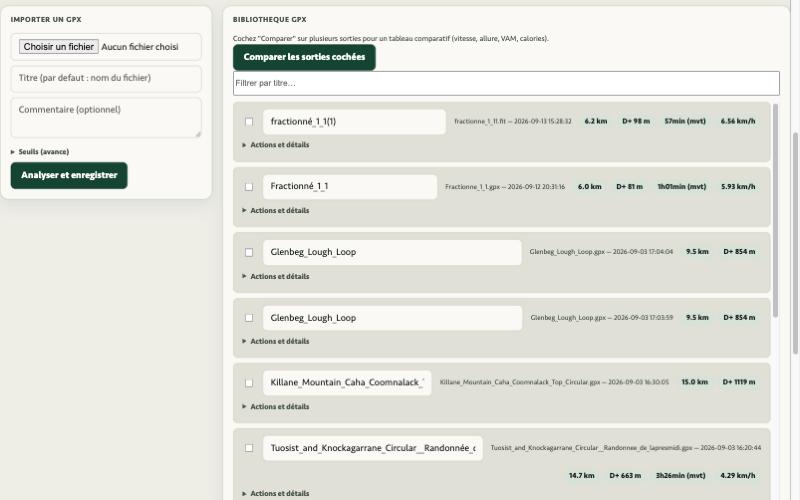
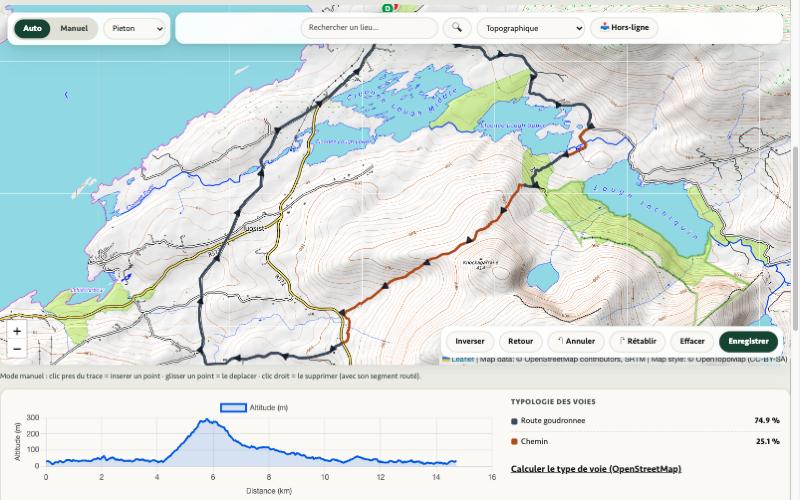
Dans l’onglet Analyse GPX, chargez votre fichier puis cliquez sur Analyser et enregistrer. La sortie rejoint votre Bibliothèque GPX avec sa distance, son dénivelé, son temps en mouvement et sa vitesse. Dans Actions et détails, Aperçu / Éditer l’affiche sur la carte avec son profil altimétrique, et le bouton Calories estime votre dépense.
3. Comparer ses sorties
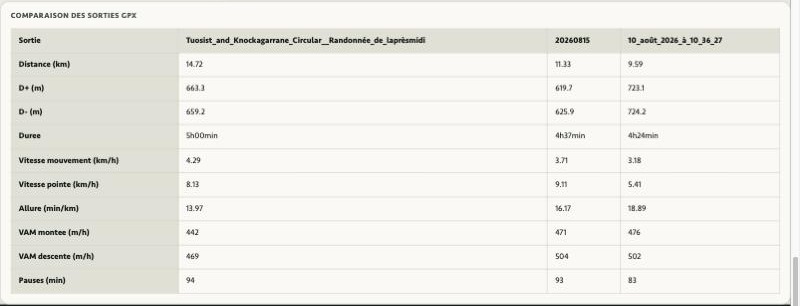
Cochez plusieurs sorties enregistrées puis cliquez sur Comparer les sorties cochées. C’est le meilleur moyen de mesurer vos progrès en vue d’un trek : même dénivelé, allure plus régulière ? Votre entraînement paie.
4. Calibrer vos prochains tracés
La vraie valeur de l’analyse, c’est de connaître votre rythme réel. Si vous marchez régulièrement plus lentement ou plus vite que le temps estimé, ajustez votre vitesse de marche dans l’onglet Profil & calories : les estimations de vos prochains parcours seront plus justes.
Ce que l’analyse ne dit pas
Le dénivelé calculé à partir d’un GPX dépend de la précision de l’enregistrement et du modèle de terrain utilisé : deux outils donnent rarement exactement le même chiffre. Comparez vos sorties entre elles dans le même outil, plutôt que de comparer un chiffre avec celui d’une autre application.
Pour aller plus loin, lisez notre guide Comprendre son profil altimétrique : D+, D-, pente et allure.
Essayer maintenant
Ouvrez l’application Parcours Rando : l’onglet Carte fonctionne en mode démo, sans inscription. Pour enregistrer vos parcours et accéder aux autres onglets, il suffit de créer un compte gratuit. L’outil est gratuit, sans publicité, et optimisé pour un usage sur ordinateur.