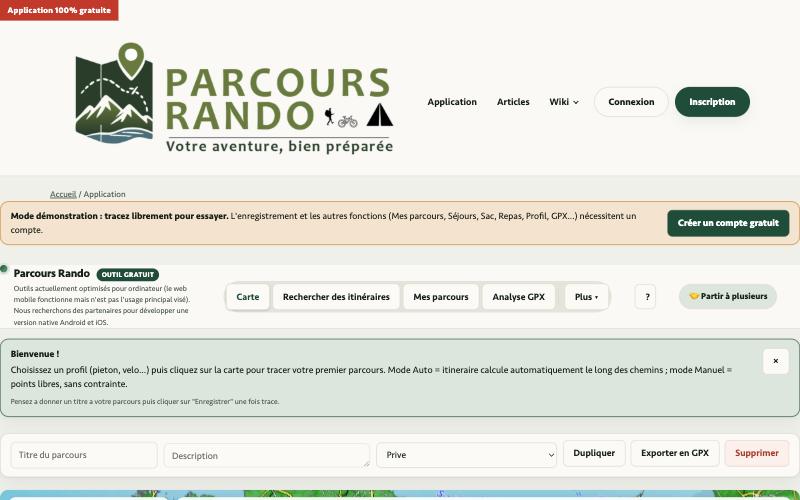
Préparer une randonnée à la journée en 10 minutes
Vous avez repéré un coin sympa pour dimanche, mais vous ne savez pas si la boucle fait 8 ou 18 km, ni combien de temps il faut prévoir. Voici comment préparer une randonnée à la journée en une dizaine de minutes, de la carte au fichier GPX sur votre téléphone.
1. Trouver le point de départ
Dans l’onglet Carte, tapez le nom d’une commune ou d’un lieu dans la barre « Rechercher un lieu » : la carte se centre dessus. Choisissez ensuite le fond de carte qui vous convient : Topographique pour le relief, IGN (Plan) pour les sentiers balisés en France, ou Satellite pour repérer un parking ou une lisière de forêt.
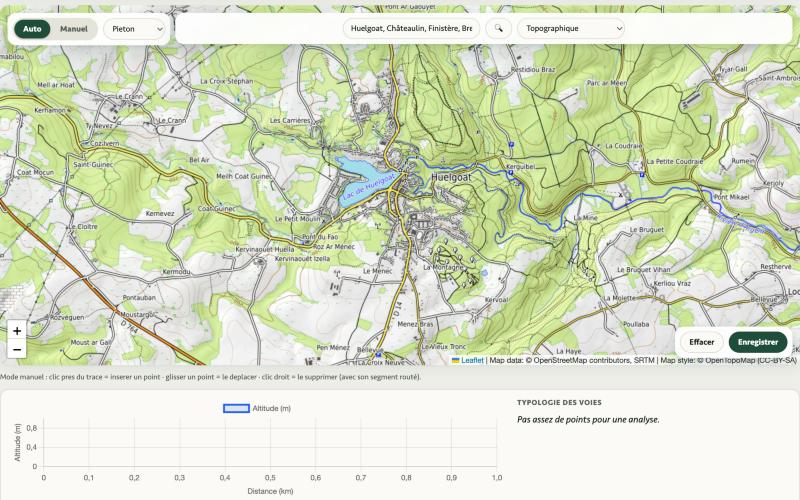
2. Tracer l’itinéraire en mode Auto
Vérifiez que le mode Auto et le profil Piéton sont sélectionnés, puis cliquez sur la carte pour poser votre départ, et ensuite vos points de passage. Entre deux points, l’itinéraire suit automatiquement les sentiers et les chemins existants. Pour revenir au départ, le bouton Retour ramène le tracé au point de départ par le même chemin.
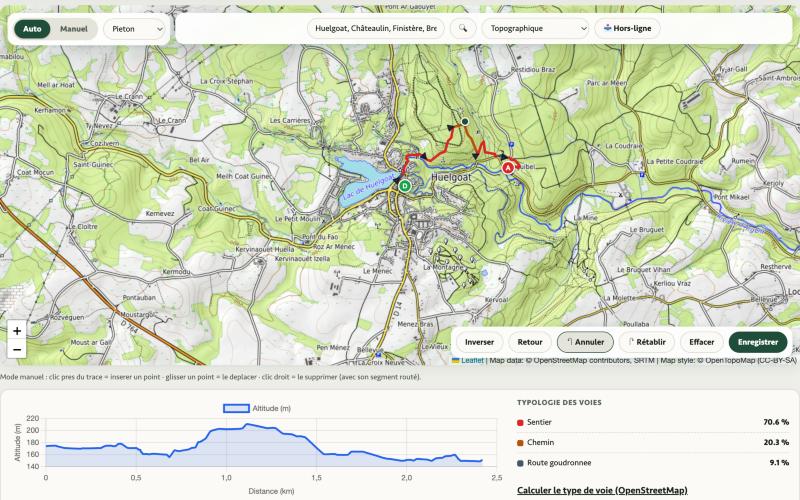
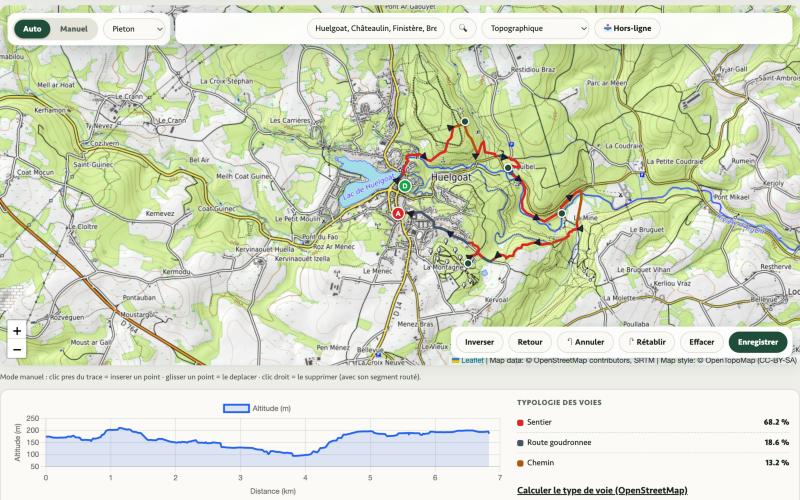
Un point mal placé ? Annuler le retire. Besoin de passer par un endroit hors chemin (un sommet sans sentier, par exemple) ? Passez en mode Manuel : le tracé relie alors vos points en ligne droite.
3. Lire les chiffres avant de partir
Sous la carte, le profil altimétrique et le résumé s’affichent : distance, dénivelé positif et négatif, altitudes minimale et maximale, pente, et temps de marche estimé. La répartition par type de voie (sentier, chemin, route goudronnée) vous dit aussi si la boucle est vraiment « nature » ou si elle longe la route.

Ces chiffres sont des estimations : le temps de marche dépend de votre rythme, de vos pauses et du terrain. Pour bien les interpréter, lisez notre guide Comprendre son profil altimétrique.
4. Enregistrer et exporter le GPX
Donnez un titre à votre parcours, cliquez sur Enregistrer (compte gratuit nécessaire), puis sur Exporter en GPX. Le fichier s’ouvre dans la plupart des applications de navigation et des montres GPS : vous suivrez votre propre tracé sur le terrain.
Nos conseils
- Prévoyez toujours une marge : ajoutez au temps estimé la durée des pauses, et une heure de sécurité en hiver quand les journées sont courtes.
- Regardez la forme du profil, pas seulement le total de dénivelé : une grosse montée en fin de journée ne se vit pas comme une montée régulière.
- Emportez une solution sans batterie : une carte papier ou une impression de votre parcours.
Essayer maintenant
Ouvrez l’application Parcours Rando : l’onglet Carte fonctionne en mode démo, sans inscription. Pour enregistrer vos parcours et accéder aux autres onglets, il suffit de créer un compte gratuit. L’outil est gratuit, sans publicité, et optimisé pour un usage sur ordinateur.